本サイトはプロモーションを含みます。掲載する情報は掲載時点の各社公式情報に基づきます。

ホーム › テレビで見る

動画配信をテレビで見るために必要なもの 月替わり契約でも慌てない準備

スマホでは見られるのに、テレビの大きな画面で見るには何が必要なのか分からない。そんな迷いはよく聞きます。月替わりで契約先を入れ替えるなら、毎月テレビ側でログインし直す手間も加わります。このページでは、テレビで見る方法を3つに分け、手元の機器で足りるか、何をどの順で確かめるかを整理します。新しい機器を買う前の確認にも使えます。

1. まずは手元のテレビで何ができるかを確かめる
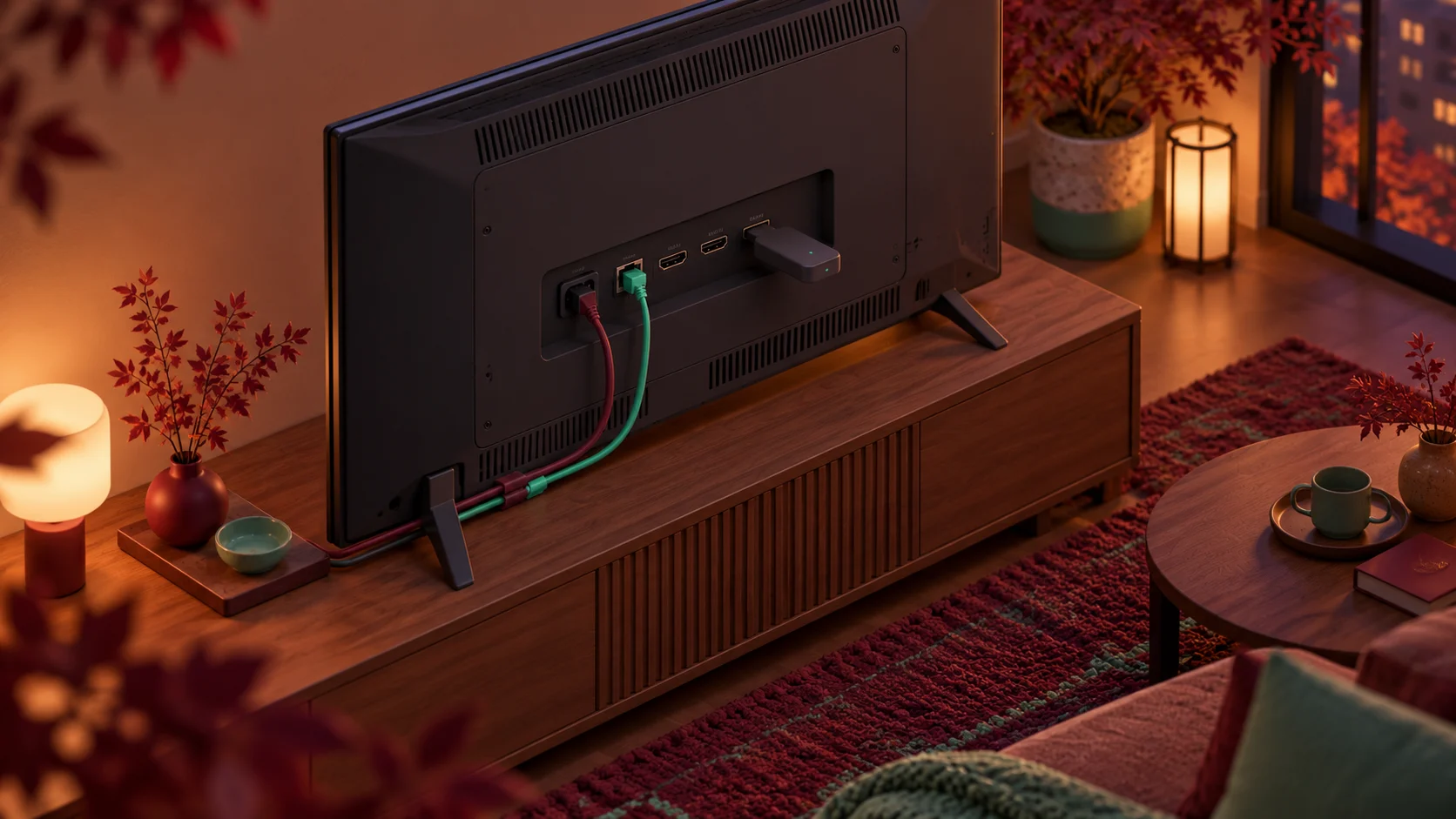
動画配信をテレビで見る方法は、アプリ対応テレビ、スティック端末、ゲーム機やレコーダーなど手持ちの対応機器の3つに分かれます。それぞれの違いは下の表にまとめたので、ここでは確かめる順番を書きます。

最初に開きたいのは、テレビのホーム画面やアプリ一覧です。見たいサービスのアプリが並んでいるか、アプリストアから追加できるかを見ます。同じメーカーでも発売時期によって入れられるアプリが違うことがあるため、各サービスの公式サイトのヘルプにある「対応機器」の一覧と、テレビの型番(背面のラベルや設定画面の本体情報で分かります)を照らし合わせてください。

テレビ本体が対応していなければ、次はすでにつないであるゲーム機やレコーダーのアプリ一覧を見ます。それでも見つからず、HDMI端子が空いているなら、スティック端末を検討します。この順番にすると、使わない機器を買い足さずに済みます。月替わり契約で入れ替える予定のサービスが複数あるなら、そのすべてが対応しているかを、端末を選ぶ前に書き出しておくと安心です。

テレビで見る3つの方法の違い(傾向)
方法必要なもの向いている人気をつけたい点
アプリ対応テレビ対応テレビとネット回線機器を増やしたくない人古い機種はアプリの更新や提供が終わることがある
スティック端末HDMI端子と端末、電源テレビがアプリに非対応の人、複数のサービスを入れ替える人端末ごとに対応アプリが違うため、購入前に公式で確認
手持ちの対応機器ゲーム機・レコーダーなどすでに機器をテレビにつないでいる人機器によって画質や対応サービスが限られる場合がある

2. 通信環境は「見る部屋」で確かめる

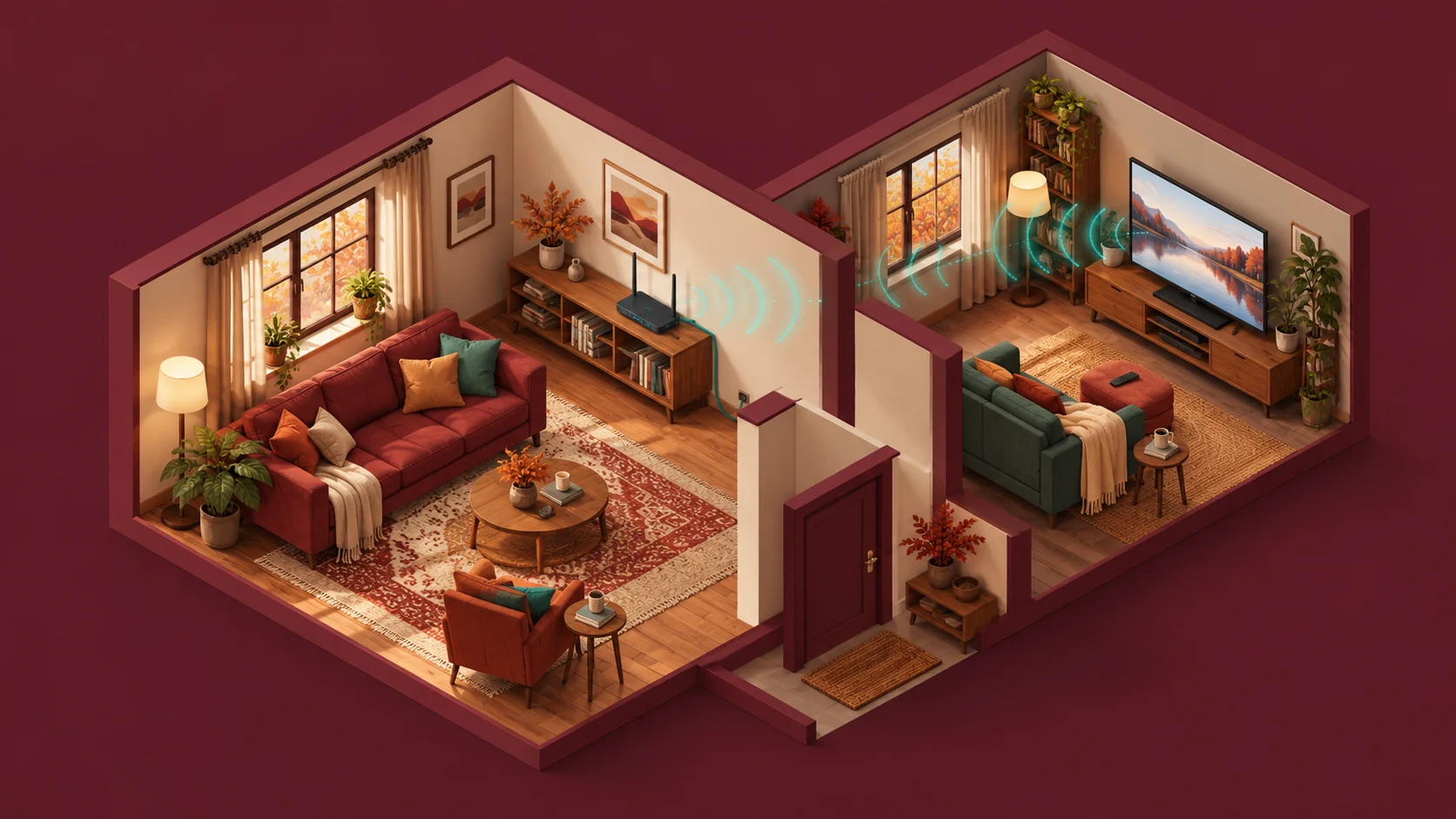
テレビで見ると映像が止まる、画質が粗くなる。こうした悩みは、機器よりも通信環境が原因のことがあります。スマホでは問題なく見られていても、試した場所がルーターのすぐ近くだった、というのはよくある話です。確かめるなら、テレビの前に立ってからが近道です。

必要な通信速度の目安は画質によって変わり、各サービスの公式ヘルプに推奨速度が載っていることが多いです。テレビやスティック端末の設定画面から通信状態を見られる機種もあります。

止まりやすいと分かったら、手間の少ない順に試しましょう。まずルーターの置き場所を変える。次にLANケーブルでテレビや機器を有線でつなぐ。それでも足りなければ画質設定を一段下げる、という順です。一度整えておけば、契約先を入れ替えても同じ環境で見られるので、高画質で見たい作品がある月の直前に慌てずに済みます。

テレビの前で確かめたい通信のポイント
  • テレビのある部屋で、スマホの電波表示が弱くなっていないか
  • ルーターとテレビの間に厚い壁や家具がないか
  • 見たい画質の推奨速度を公式ヘルプで確認したか
  • テレビや機器にLANケーブルを挿す端子があるか
  • 家族が同じ時間帯に大きな通信をしていないか
  • 画質設定が「自動」になっているか、固定になっているか

3. リモコン操作とアプリの並べ方を整える

テレビ視聴で意外と気になるのが、リモコンの使い勝手です。機種によっては、特定のサービスを直接開くボタンがリモコンに付いています。ただ、月替わりで契約先を入れ替えると、そのボタンのサービスを今月は契約していない、ということも起こります。押してもログイン画面が出るだけなので、家族には「今月はこのアプリ」と伝えておくと混乱が減ります。

ホーム画面のアプリは、多くの機種で並び順を変えられます。今月契約しているアプリを先頭に移し、解約したアプリは後ろに下げておけば、リモコンで探す手間が少なくなります。

作品名をリモコンの矢印キーで一文字ずつ選ぶと、検索だけで時間がかかりがちです。音声検索に対応したリモコンや、スマホをリモコン代わりにできるアプリが使える機種もあるので、手元の機器の説明書や設定画面で確かめてみてください。

4. 入れ替えのたびにテレビ側でログインし直す

月替わり契約では、新しいサービスに登録するたびに、テレビ側でもログインが必要になります。スマホで登録を済ませても、テレビのアプリには自動で反映されないことが多いためです。

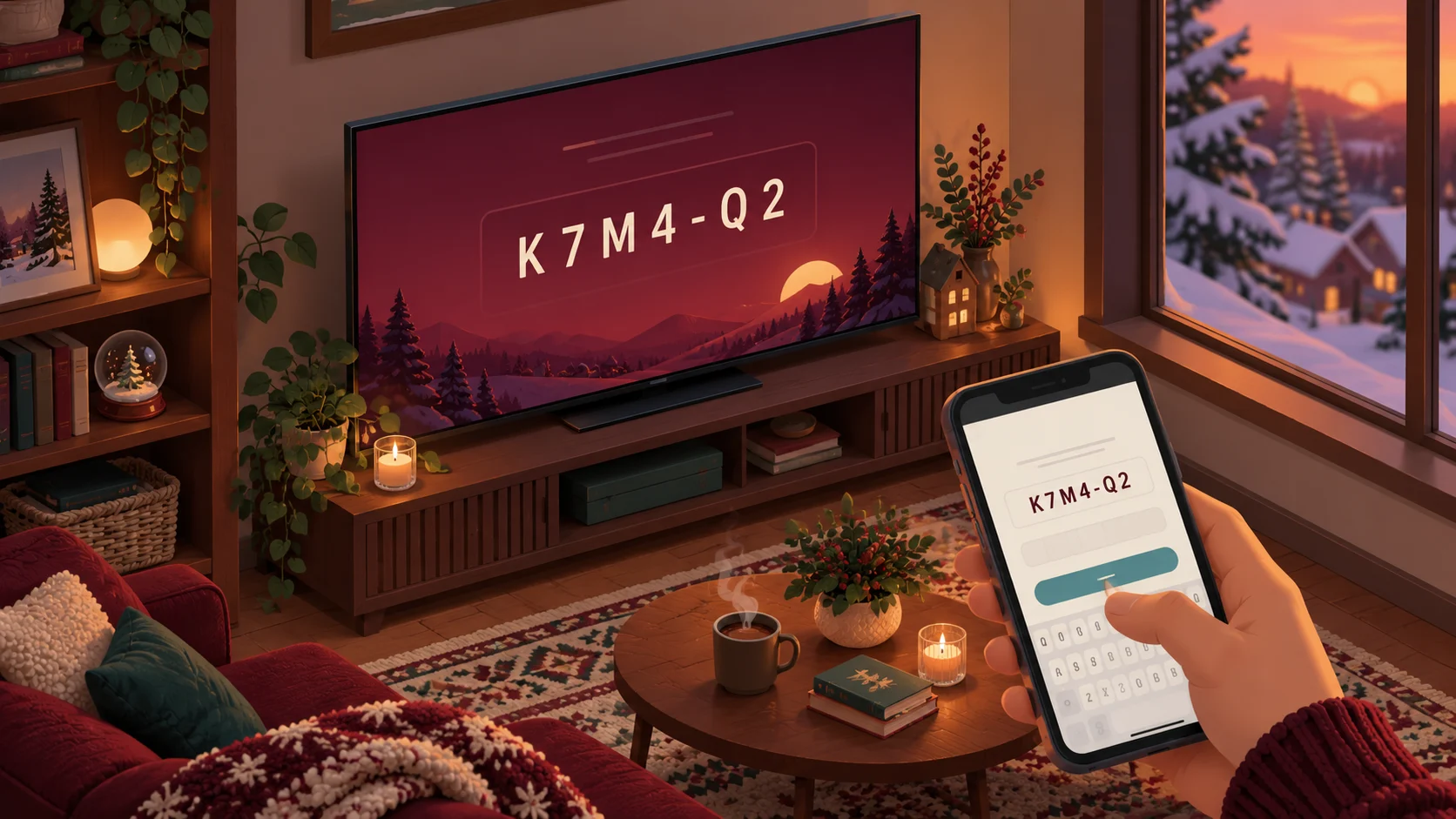
ログインの方法はサービスや機器によって異なり、テレビ画面に出たコードをスマホやパソコンで入力する方式、画面のQRコードをスマホで読み取る方式、リモコンでメールアドレスとパスワードを打ち込む方式などがあります。どの方式でも、登録したメールアドレスとパスワードをすぐ出せるようにしておくと、テレビの前で手が止まりません。

つまずきやすいのは、ログインできる端末の数に上限があるサービスです。以前使っていたスマホや別の部屋のテレビが登録されたままだと、新しいテレビで見られない場合があります。端末の管理画面がどこにあるかは、公式サイトのアカウント設定で確認してください。

  1. 1
    月初の前夜にスマホで登録を済ませる

    月替わり契約表の「契約先」に書いたサービスに、スマホかパソコンで登録します。無料期間の終了日も表に書き込んでおきます。

  2. 2
    テレビでアプリを開き、ログイン方法を選ぶ

    コード入力やQRコード読み取りなど、表示された方法を選びます。リモコンでの文字入力より、スマホを使う方式のほうが手早く済むことが多いです。

  3. 3
    見たい作品を1本再生して確かめる

    見放題の対象か、画質が意図どおりかを、最初の数分で確認します。別料金の作品だった場合はここで気づけます。

  4. 4
    前月のサービスからログアウトする

    解約したサービスはテレビ側でもログアウトし、必要なら公式サイトの端末管理から登録を解除します。

  5. 5
    アプリの並び順を入れ替える

    今月のアプリをホーム画面の先頭に移し、表の備考欄に「テレビ設定済み」と書いておきます。

5. テレビ視聴でよくある疑問

テレビで見る準備は、一度整えれば毎月の手間がかなり減ります。月替わり契約表の備考欄に「テレビのログイン方法(コード・QRなど)」と「前月分ログアウト済み」の2つを足しておくと、入れ替えの夜に何をすればよいかが表を見るだけで分かります。

機器や規約によって答えが変わる疑問は、下のQ&Aを目安にしつつ、公式サイトのヘルプで確かめてください。

何年も前に買ったテレビでも見られますか?
テレビ本体に見たいサービスのアプリがあれば見られる可能性がありますが、古い機種ではアプリの更新や提供が終わっている場合があります。HDMI端子が空いていれば、スティック端末や対応機器を使う方法もあります。対応状況は各サービスの公式サイトにある対応機器一覧で確認してください。
スマホの画面をそのままテレビに映して見てもいいですか?
キャスト(スマホから再生先をテレビに切り替える機能)やミラーリングに対応しているサービスもありますが、対応していない、または画質が変わる場合もあります。使えるかどうかと条件は、公式ヘルプで確かめてから試すと安心です。
解約したサービスのアプリはテレビから消したほうがいいですか?
消さなくても料金はかかりませんが、ログインしたままだと家族が誤って開くことがあります。ログアウトしておき、また契約する予定があればアプリは残して並び順を後ろに下げる、という扱いが手間の少ない方法です。

【 広告 】

準備中